ChatGPTとMicrosoft Copilotの違いとは?機能・料金・選び方を徹底比較
 最終更新日2026/09/03
 公開日 2025/07/25
.png)
ChatGPTとMicrosoft Copilot(コパイロット)は、どちらも生成AIを活用した業務支援ツールですが、得意な使い方や既存サービスとの連携方法には違いがあります。「自社にはどちらが合うのか」を判断するには、それぞれの特徴だけでなく、自社で利用している業務ツールやセキュリティ要件まで含めて比較することが重要です。
ChatGPTは、文章作成・調査・分析・コーディング・アイデア出しなど幅広い業務に活用しやすい生成AIです。一方、Microsoft Copilotは、Microsoft 365環境と連携し、Word、Excel、PowerPoint、Outlook、Teamsなどを使った業務を支援できる点に特徴があります。
この記事では、ChatGPTとMicrosoft Copilotの機能・料金・セキュリティ・連携環境を比較したうえで、業務別の選び方と導入前に確認すべきポイントを整理します。
【この記事でわかること】
- ChatGPTとMicrosoft Copilotの機能・料金・セキュリティの違い
- 業務目的別の選び方と、どんな企業にどちらが向いているか
- 導入前に確認すべきポイントと、よくある選定ミス
目次
ChatGPT(チャットジーピーティー)の特徴と基本機能
ChatGPTは、OpenAIが提供する対話型の生成AIサービスです。文章作成、調査、分析、コーディング、画像生成など幅広い業務を会話形式で進められる点が特徴です。
2026年9月時点ではGPT-5.6系が提供されており、Free・GoではGPT-5.6 Luna、対象の有料プランではGPT-5.6 Solなどを利用できます。利用できるモデルや推論機能はプランによって異なります。
特定のOfficeアプリケーションを前提とせず、Web・デスクトップ・モバイルなどから利用できるため、部署や業務をまたいで活用しやすいサービスです。
ChatGPTの基本機能
ChatGPTでは、たとえば以下のような作業を行えます。
- 文章作成・要約・校正
- Web検索を使った情報収集・調査
- ファイルやデータの分析
- コード生成・デバッグ支援
- 画像生成・画像の読み取り
- 企画・アイデア出し
- 翻訳・文体調整
企画書やFAQの作成、競合調査、データ分析、コード作成など、創造的な業務から日々の業務効率化まで幅広く活用できます。
ChatGPTの活用事例:どんな場面で使われているか
ChatGPTは自然な言葉で指示できるため、専門的な操作を覚えなくてもさまざまな業務に取り入れられます。代表的な活用シーンを紹介します。
事例1:リサーチ業務の初期段階を効率化する
ChatGPTは、情報を集め、比較し、論点を整理する作業に活用できます。特に調査の初期段階で、何を調べるべきか整理したい場合に使いやすいでしょう。
業務では、次のような使い方が考えられます。
- 業界分析:市場や主要企業に関する情報を整理する
- 競合比較:他社サービスの特徴や違いを比較する
- トレンド調査:最新情報を検索し、論点をまとめる
- 調査設計:さらに確認すべき項目を洗い出す
Web検索を利用できるため、最新情報を確認しながら調査を進めることもできます。ただし、重要な情報については公式サイトや一次情報まで確認することが大切です。
事例2:コンテンツ制作の下準備から初稿まで
ChatGPTは、コンテンツ制作におけるさまざまな工程で活用できます。企画段階のアイデア出しから構成作成、文章の下書き、表現調整まで支援できます。
実務での具体的な使い方は以下のとおりです。
- アイデア出し:記事や投稿のテーマ・切り口を考える
- 構成設計:見出しや文章の流れを整理する
- 言い回しの調整:ターゲットに合わせて文体を整える
- 初稿作成:Web記事や社内文書のたたき台を作る
生成された文章をそのまま公開するのではなく、事実確認や自社独自の情報追加、ブランドトーンへの調整を行うことが重要です。
事例3:プログラミング補助と技術確認
ChatGPTは、プログラミングに関する支援にも活用できます。コードの作成だけでなく、既存コードの確認、エラー原因の整理、テスト、処理方法の比較などにも利用できます。
- コード作成:条件に応じたスクリプトや関数を作る
- エラー調査:原因候補や修正方法を整理する
- コードレビュー:処理内容や改善点を確認する
- 仕様整理:実装前に要件や処理フローを整理する
重要なシステムや本番環境へ反映するコードについては、AIの出力だけで判断せず、開発者による確認やテストを行いましょう。
事例4:翻訳・要約でビジネス文書を効率化する
ChatGPTは、翻訳や要約など文章を整理する作業にも利用できます。単純な翻訳だけでなく、相手や用途に合わせて文体や表現を調整できる点も特徴です。
- 翻訳:外国語の文書を日本語へ翻訳する
- 要約:長い資料から重要なポイントを整理する
- メール作成:相手や状況に合わせて文面を作る
- 文章校正:読みやすい表現へ修正する
契約書や専門文書など正確性が重要な内容については、専門担当者による確認も行いましょう。
ChatGPTのメリット・注意点:どんな業務に向いているか
ChatGPTは、特定の業務アプリだけに限定されず、文章作成・分析・調査・企画・開発など幅広い用途へ柔軟に利用できます。
特に、企画を整理したい、複数案を比較したい、文章のたたき台を作りたいといった、人とAIが対話しながら仕事を進める用途と相性があります。
一方で、AIが生成する内容が常に正しいとは限りません。医療・法務・財務・契約など重要な判断に関係する内容については、一次情報や専門家による確認が必要です。
また、企業で利用する場合は、個人向けChatGPTとChatGPT Business・Enterpriseではデータの取り扱いや管理機能が異なります。利用するプランを明確にしたうえで、入力してよい情報や確認フローを決めることが重要です。
Microsoft Copilot(コパイロット)の特徴と基本機能
Microsoft Copilotは、Microsoftが提供するAIアシスタントです。2026年現在、Microsoft 365のWord、Excel、PowerPoint、Outlook、Teamsなどと組み合わせて利用でき、Microsoft 365上の業務データやアプリケーションを活用した仕事を支援できる点が大きな特徴です。
なお、Microsoftでは「Microsoft 365 Copilot」という名称から「Microsoft Copilot」への名称変更が進められています。画面や契約内容によって旧名称が表示される場合があります。
Microsoft Copilotの基本機能
対象のMicrosoft 365環境では、たとえば次のような業務を支援できます。
- Word:文書の下書き、要約、文章の書き換え
- Excel:データの分析、傾向把握、数式や表の作成支援
- PowerPoint:プレゼンテーションの作成・編集支援
- Outlook:メールの要約、下書き作成、返信支援
- Teams:会議内容の要約、論点やアクション項目の整理
利用できる機能は契約しているMicrosoft 365やCopilotのプラン、管理者設定などによって異なります。
Microsoft Copilotの活用事例:Microsoft 365の仕事をどう変えるか
Microsoft Copilotの強みは、普段使用しているMicrosoft 365環境の中でAIを利用できることです。
事例1:Wordで文書作成を効率化する
Microsoft Copilotは、Word上で文章の作成や整理を支援できます。既存の文書を要約したり、文章を書き換えたり、下書きを作ったりすることができます。
- 文書の下書き:メモや指示から文章を作成する
- 構成整理:文章の順序や論点を整理する
- 要約:長い文章から重要な情報を抽出する
- 表現調整:目的に応じて文章を書き換える
Microsoft 365上にある資料を活用できる環境では、既存の情報をもとに文書を作成するなど、日常業務の流れの中でAIを利用できます。
事例2:Excelでデータ分析を支援する
Microsoft Copilotは、Excel上のデータについて分析や整理を支援できます。
- データの傾向を確認する
- 数式や分析方法の候補を確認する
- 表やグラフの作成を支援する
- 数値から注目すべきポイントを整理する
Excel操作そのものをすべて自動化できるわけではありませんが、自然な言葉で質問しながらデータを確認できるため、分析作業の補助として利用できます。
事例3:Teamsの会議内容を整理する
対象のライセンスや会議設定では、Microsoft Copilotを利用してTeams会議の内容を整理できます。
- 会議内容の要約
- 主な論点の整理
- 決定事項の確認
- アクションアイテムの整理
会議後の情報整理にかかる時間を削減したり、参加できなかったメンバーが概要を確認したりする用途に活用できます。
事例4:Outlookでメール対応を効率化する
Outlookでは、メールの内容を要約したり、返信文の下書きを作成したりする用途にMicrosoft Copilotを活用できます。
- 長いメールスレッドの要約
- 返信文の下書き作成
- 文章のトーン調整
- 重要事項の整理
メール対応が多い営業、カスタマーサポート、管理部門などでは、日常的な文章作成を効率化する方法の一つになります。
Microsoft Copilotのメリット・注意点:どんな企業に向いているか
Microsoft Copilotの大きなメリットは、Microsoft 365を中心に業務を行っている企業が、既存の業務環境を活用しながらAIを導入しやすいことです。
Word、Excel、PowerPoint、Outlook、Teamsなどを日常的に使用している場合は、アプリケーションと業務データを横断してAIを利用できることが強みになります。
一方で、利用できる機能はMicrosoft 365の契約やCopilotライセンス、管理者設定によって異なります。
また、自由な調査、長時間の分析、コーディング、幅広いアイデア出しなど、Microsoft 365アプリに限定されない仕事では、ChatGPTなど別の生成AIを併用した方が使いやすい場合もあります。
ChatGPTとMicrosoft Copilotの違いを5つの観点で比較
ChatGPTとMicrosoft Copilotは、どちらも生成AIを業務へ活用できますが、強みを発揮する環境には違いがあります。
ここでは、以下の5つの観点から比較します。
- 機能
- AIモデル・仕組み
- 料金体系
- セキュリティ
- 外部サービスとの連携
機能の違い:汎用的なAIか、Microsoft 365との統合を重視するAIか
ChatGPTは幅広い種類の仕事を会話形式で進めやすい汎用的な生成AIです。一方、Microsoft Copilotは、Microsoft 365を中心とした企業の業務環境と組み合わせて利用しやすいという違いがあります。
AIモデル・仕組みの違い:モデル名だけでは比較できない
ChatGPTでは、2026年9月時点でGPT-5.6系のモデルが提供されています。対象プランではGPT-5.6 Solを利用でき、タスクの難易度に応じて推論レベルを変更することもできます。
一方、Microsoft Copilotでは、機能や利用環境に応じてAIモデルとMicrosoft 365上の情報を組み合わせて回答を生成します。Microsoftは最新のOpenAIモデルをCopilotで利用すると案内しており、一部の環境ではモデル選択の幅も広がっています。
そのため、「ChatGPTとCopilotはどちらが新しいモデルを使っているか」だけで比較するより、自社データとの連携、利用できる機能、管理方法まで含めて比較することが重要です。
料金体系の違い:必要な環境まで含めて比較する
ChatGPTとMicrosoft Copilotでは、個人向け・法人向けの複数プランが提供されています。
ChatGPTの主なプラン
- Free:無料で基本機能を利用
- Go・Plus・Pro:個人向けの有料プラン
- Business:チーム・企業向けワークスペース
- Enterprise:大規模組織向け
※最新のプラン内容・料金はChatGPT公式料金ページでご確認ください。
Microsoft Copilotの主な法人向け選択肢
- Microsoft Copilot Chat:職場・学校アカウントで利用できるAIチャット
- Microsoft Copilot:Microsoft 365アプリや組織データを活用する法人向けAI
- Microsoft 365とCopilotを組み合わせた法人向けプラン
※最新のプラン内容・料金はMicrosoft公式料金ページでご確認ください。
料金だけを見るのではなく、現在利用しているMicrosoft 365の契約、利用人数、必要な管理機能、AIを使う業務範囲まで含めて総コストを比較しましょう。
セキュリティの違い:プランと設定を分けて比較する
ChatGPTとMicrosoft Copilotのセキュリティを比較するときに注意したいのは、「ChatGPTだから危険」「Copilotだから安全」とサービス名だけで判断しないことです。
どちらも個人利用と法人利用では、データの取り扱いや管理機能が異なります。
ChatGPTの法人向けセキュリティ
ChatGPT BusinessやEnterpriseでは、企業向けのセキュリティ・管理機能が提供されています。
OpenAIは、Business・Enterpriseなどのビジネス向けサービスについて、組織のビジネスデータをデフォルトではモデルの学習に使用しないと説明しています。
また、プランに応じて以下のような機能を利用できます。
- SAML SSO
- MFA
- 管理者によるユーザー管理
- 利用状況の分析・管理
- EnterpriseでのSCIMやデータ保持ポリシーなど
一方、個人向けChatGPTを社員が自由に利用する場合は、会社として利用ルールや設定を確認する必要があります。
Microsoft Copilotの法人向けセキュリティ
職場・学校アカウントで利用するMicrosoft Copilot ChatやMicrosoft Copilotでは、Enterprise Data Protectionが提供されています。
Microsoftは、対象の法人利用において、プロンプト、応答、Microsoft Graphを通じて利用するデータを基盤モデルの学習に使用しないと説明しています。
また、Microsoft 365の既存のアクセス権限、機密度ラベル、保持ポリシー、監査などの仕組みをCopilotでも活用できます。
企業利用ではどちらを選べばよい?
重要なのは、ツール名ではなく、契約するプラン、管理設定、入力する情報、既存システムとの連携方法まで含めて判断することです。
外部サービス・アプリ連携の違い:拡張性を比較
ChatGPTでは、GPTs、Apps、外部サービスとの接続、APIなどを利用し、用途に合わせて機能を拡張できます。
以前のChatGPTでは「プラグイン」という仕組みが使われていましたが、現在はGPTsやAppsなどを中心に外部サービスと連携する形へ変化しています。
企業では、Google Workspace、Slack、GitHub、Microsoft 365などの情報をChatGPTと組み合わせて利用できる環境もあります。利用できる接続先や機能はプランによって異なります。
Microsoft Copilotでは、Microsoft Graph、Microsoft 365、コネクタ、Copilot Studioなどを活用し、企業の業務データや外部サービスと連携できます。
Microsoft 365を中心に仕事をしている場合はCopilotの統合性、複数のサービスを横断して幅広い仕事にAIを使いたい場合はChatGPTの柔軟性が比較ポイントになります。
ChatGPTとCopilotどちらを選ぶべき?企業・用途別の判断基準
ChatGPTとMicrosoft Copilotのどちらが適しているかは、AIそのものの性能だけでなく、実際にどの業務で利用するかによって変わります。
文章作成・アイデア出し・調査・分析ならChatGPT
複数の業務を横断して生成AIを使いたい場合は、ChatGPTを検討しやすいでしょう。
文章作成、企画、マーケティング、調査、分析、コーディングなど、用途を限定せず幅広くAIを利用できます。
こんな企業・担当者に向いています。
- マーケティング・企画・クリエイティブ業務でAIを使いたい
- 調査や分析にも生成AIを活用したい
- Microsoft 365以外のサービスも利用している
- 部門ごとにさまざまなAI活用を試したい
Microsoft 365連携を重視するならMicrosoft Copilot
Word、Excel、PowerPoint、Outlook、Teamsなどを中心に業務を行っている企業では、Microsoft Copilotを検討しやすいでしょう。
日常的に利用しているMicrosoft 365の情報やアプリケーションとAIを組み合わせられるため、既存業務の中へAIを取り入れやすいことが特徴です。
こんな企業・担当者に向いています。
- Microsoft 365を全社的に利用している
- Word・Excel・Teams・Outlookを使う業務が多い
- Microsoft 365上の情報をAIで活用したい
- Microsoft環境を中心に管理・ガバナンスを行っている
両方を使い分ける方法もある
ChatGPTとMicrosoft Copilotは、必ずどちらか一つだけを選ばなければならないわけではありません。
たとえば、Microsoft 365上の資料・メール・会議情報を利用する業務ではCopilotを使い、マーケティング企画、調査、分析、コーディングなどではChatGPTを使うといった方法もあります。
部署や業務ごとに適したツールを決めることで、それぞれの特徴を活かせます。
よくある選定ミスのパターン
AIツールを導入しても活用が定着しない場合、ツールの性能ではなく選定方法に問題があることもあります。
- 料金だけで決める:安くても必要な機能や連携がなければ活用されにくい
- 高性能だから選ぶ:実際の業務に必要のない機能が多くても成果にはつながりにくい
- 用途を決めずに導入する:何の業務で使うか決まっていないと利用が属人化しやすい
- セキュリティをサービス名だけで判断する:個人向け・法人向けプランや管理設定を分けて比較する必要がある
導入前に確認すべき3つのポイント
ChatGPTやMicrosoft Copilotを企業へ導入する場合は、機能比較だけでなく、実際の運用まで考えておく必要があります。
① 既存の業務ツール・システムとの連携
まず確認したいのが、現在利用している業務環境です。
Microsoft 365を中心に仕事をしている場合はCopilotを既存業務へ組み込みやすい一方、Google WorkspaceやSlack、GitHubなど複数のサービスを利用している企業ではChatGPTも有力な選択肢になります。
「AI単体の性能」だけでなく、「普段の仕事のどこにAIを入れるのか」から判断しましょう。
② セキュリティ・情報管理ルールとの整合性
どの生成AIを利用する場合でも、入力する情報のルールを決めておく必要があります。
確認しておきたいのは、たとえば以下の項目です。
- どのプラン・アカウントを業務利用として認めるか
- 個人情報や顧客情報を入力してよいか
- 機密情報や未公開情報をどう扱うか
- AIの回答を誰が確認するか
- アカウントやアクセス権限を誰が管理するか
ChatGPT Business・EnterpriseとMicrosoft Copilotのどちらにも企業向けのデータ保護・管理機能があります。自社のセキュリティポリシーに適合するかを確認して選びましょう。
③ 現場への浸透計画を決める
生成AIは、契約するだけで自動的に業務効率が上がるわけではありません。
まず対象業務を決め、実際の利用方法を社員に共有することが重要です。
- 最初に使う業務を決める
- 基本的な使い方を共有する
- 良いプロンプトや活用事例を蓄積する
- 利用上の注意事項をまとめる
- 定期的に利用状況と成果を確認する
特に企業利用では、生成AIの利用ルールや入力情報の基準を最初に決めておくことで、現場も安心して利用しやすくなります。
まとめ|ChatGPTとCopilotは業務環境・目的で選ぶ
ChatGPTとMicrosoft Copilotは、どちらが一方的に優れているというものではありません。
- 幅広い業務でAIを使う:ChatGPTを検討しやすい
- Microsoft 365との連携を重視する:Microsoft Copilotを検討しやすい
- 企業で安全に使う:法人向けプラン・管理機能・運用ルールを比較する
また、両方を業務ごとに使い分けることも選択肢です。
重要なのは、「どの生成AIが一番高性能か」ではなく、どの業務を改善したいのか、そのために必要な情報・機能・連携環境は何かを整理して選ぶことです。
一方、ChatGPTやMicrosoft Copilotを社員が利用するだけでなく、「Webサイト上のお客様からの質問に自動で回答する」「自社のFAQや資料をもとに問い合わせ対応を行う」といった用途では、AIチャットボットを利用する方法もあります。
Webサイトの問い合わせ対応にはAIチャットボットという選択肢も
ChatGPTやMicrosoft Copilotは、社員の文章作成・調査・分析などを支援する生成AIです。
一方、Webサイトを訪れたユーザーからの質問へ24時間対応したり、自社の商品・サービス情報をもとに回答したりする場合は、Webサイト向けAIチャットボットを活用できます。
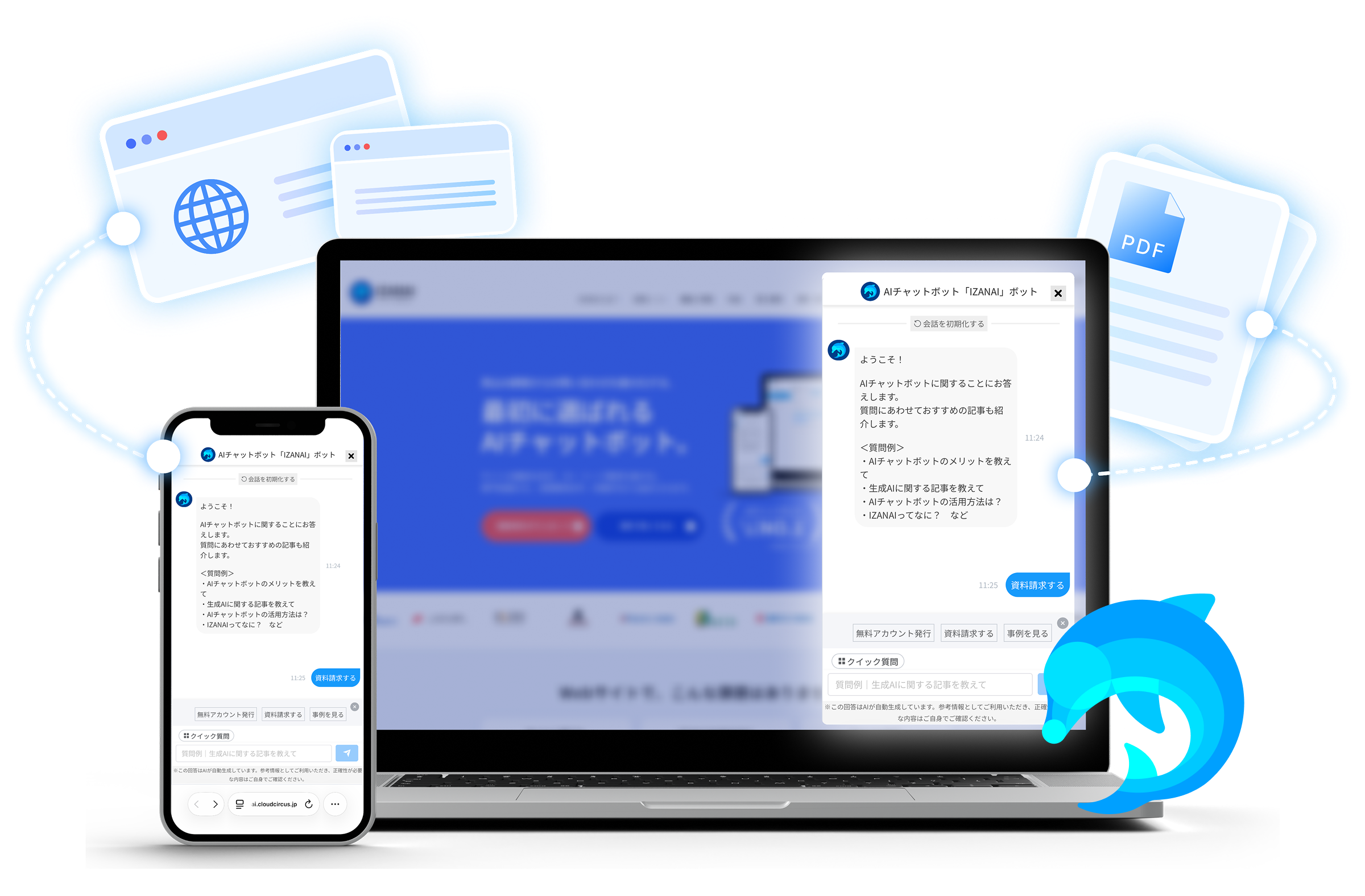
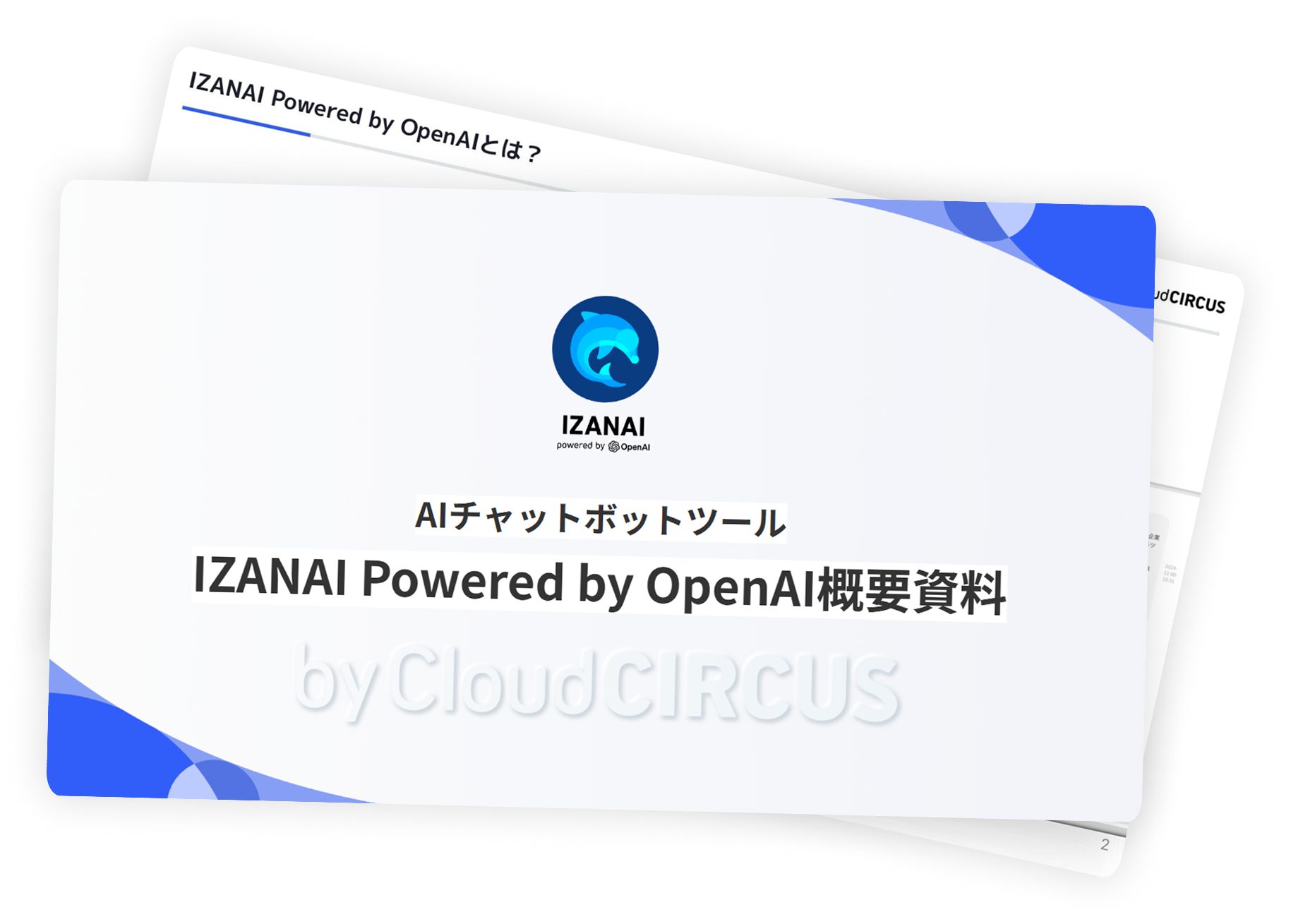
クラウドサーカスが提供する「IZANAI Powered by OpenAI」は、PDFやExcel、Webサイトなどの情報ソースを登録し、その情報を参照しながら回答を生成するAIチャットボットです。
- 問い合わせ対応:Webサイト上の質問への回答を支援
- FAQ活用:既存のPDFやWebサイトなどを回答に活用
- ナレッジ活用:自社情報にもとづいた回答環境を構築
ChatGPTやMicrosoft CopilotとAIチャットボットは、競合するものではなく用途が異なります。社員の業務支援には汎用生成AI、Webサイトの問い合わせ対応にはAIチャットボットというように、目的に応じて使い分けることが重要です。
Webサイト上で生成AIをどのように活用できるのか、具体的な機能や導入方法を知りたい方は、以下の資料をご確認ください。
AIチャットボット「IZANAI」のできること&料金プラン
フォーム入力後、資料を閲覧できます。